
怎么传视频到ipad,简单步骤指南
你有没有想过,怎么把那些精彩的电影、搞笑的短视频或者珍贵的家庭录像轻松传到你的iPad上呢?别急,今天就来给你详细讲解让你的iPad瞬间变身移动影院!
一、选择合适的传输方式
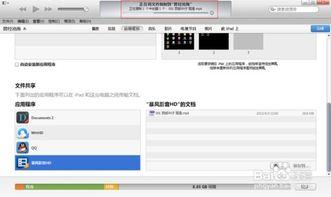
首先,你得知道,把视频传到iPad上,主要有两种方式:无线传输和有线传输。无线传输方便快捷,但有时候速度可能会慢一些;有线传输速度更快,但需要用到数据线。那么,怎么选择呢?
1. 无线传输:如果你不想被线材束缚,可以选择无线传输。这里有两种方法:
- 使用AirDrop:如果你的iPad和电脑都支持AirDrop,那么这个方法再合适不过了。只需打开iPad的“控制中心”,找到“AirDrop”,开启接收功能,然后在电脑上找到iPad,选择要传输的视频文件,点击发送即可。
- 使用iCloud:如果你习惯使用iCloud,也可以通过它来传输视频。首先,在电脑上登录iCloud,找到“照片”或“文件”,上传视频文件。在iPad上打开相应的应用,下载视频即可。
2. 有线传输:如果你对速度有更高要求,或者视频文件较大,可以选择有线传输。这里有两种方法:
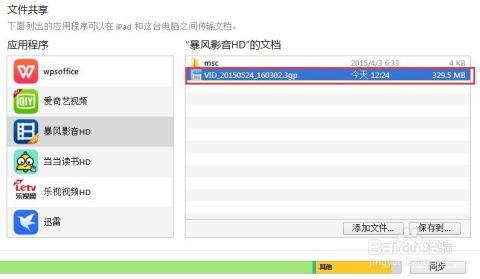
- 使用USB数据线:将iPad连接到电脑,打开“文件”应用,找到“iPad”设备,然后选择要传输的视频文件,拖拽到电脑上即可。
- 使用移动硬盘:将视频文件复制到移动硬盘上,然后将移动硬盘连接到iPad,打开“文件”应用,找到移动硬盘,选择视频文件,点击“导入”即可。
二、视频格式转换
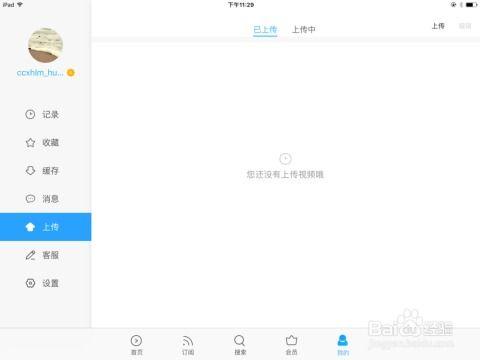
你知道吗,iPad支持的视频格式有限,比如MP4、MOV等。如果你的视频格式不兼容,就需要进行格式转换。以下是一些常用的视频格式转换方法:
1. 使用在线转换工具:网上有很多免费的在线视频格式转换工具,比如Smallpdf、Convertio等。只需上传视频文件,选择目标格式,点击转换即可。
2. 使用视频编辑软件:一些视频编辑软件也具备格式转换功能,比如Adobe Premiere、Final Cut Pro等。打开软件,导入视频文件,选择输出格式,导出即可。
三、注意事项
1. 视频分辨率:为了保证视频播放效果,建议选择与iPad屏幕分辨率相匹配的视频分辨率。
2. 视频编码:iPad支持的编码格式有限,如H.264、H.265等。在转换视频格式时,注意选择合适的编码格式。
3. 版权问题:在传输和播放视频时,请确保视频版权合法,避免侵权。
4. 存储空间:传输大量视频文件时,请确保iPad有足够的存储空间。
把视频传到iPad上其实很简单,只需选择合适的传输方式、进行格式转换,并注意一些细节问题。现在,就让我们一起享受iPad带来的视听盛宴吧!