
视频批量压缩,一键操作,轻松优化海量视频文件
你有没有遇到过这种情况?手机里存了满满当当的视频,想要分享给朋友,却发现文件太大,传输速度慢得要命?别急,今天就来给你支个招——视频批量压缩!这可是个神奇的小技巧,让你的视频瞬间变小,轻松分享,快来跟我一起探索这个神秘的世界吧!
一、视频批量压缩的必要性
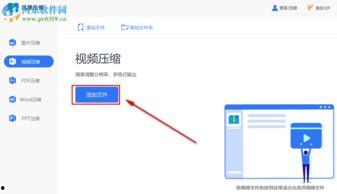
你知道吗,视频文件的大小可是由分辨率、帧率、编码格式等因素决定的。一般来说,高清视频文件动辄几十上百MB,甚至更大。这样的文件在传输和存储上都会带来不少麻烦。而视频批量压缩,就像给视频瘦身一样,可以让你的视频变得更轻便,更易于分享。
二、视频批量压缩工具大盘点
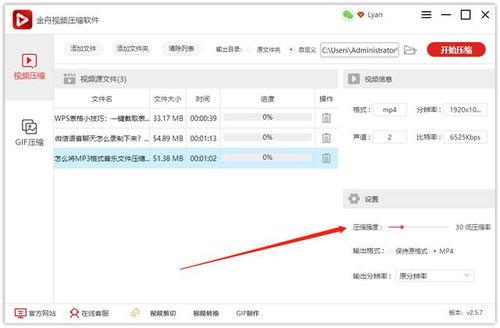
市面上有很多视频批量压缩工具,以下是一些热门的选择:
1. Adobe Premiere Pro:这款软件功能强大,不仅可以进行视频批量压缩,还能进行剪辑、调色等操作。不过,它需要付费购买。
2. HandBrake:这是一款开源的视频转换和压缩工具,支持多种视频格式,操作简单,非常适合新手。
3. Freemake Video Converter:这款软件功能丰富,除了视频批量压缩,还能进行视频转换、剪辑等操作。它还提供了在线视频下载功能,非常实用。
4. iMovie:如果你是苹果用户,那么iMovie绝对是个不错的选择。它内置了视频批量压缩功能,操作简单,非常适合苹果用户。
5. MediaCoder:这款软件支持多种视频格式,功能强大,可以进行视频批量压缩、转换等操作。不过,它的界面稍微有些复杂,需要一定的学习成本。
三、视频批量压缩教程
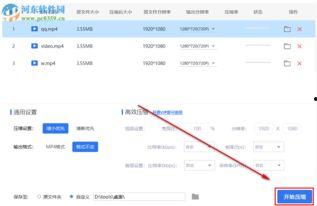
下面以HandBrake为例,教大家如何进行视频批量压缩:
1. 下载并安装HandBrake:首先,你需要下载并安装HandBrake。由于HandBrake是开源软件,你可以免费下载。
2. 添加视频:打开HandBrake,点击“打开源”按钮,选择你想要压缩的视频文件。
3. 选择输出格式:在“输出格式”下拉菜单中,选择你想要的输出格式。例如,如果你想将视频转换为MP4格式,就选择“MP4”。
4. 设置压缩参数:在“视频”选项卡中,你可以调整视频的分辨率、帧率等参数。一般来说,降低分辨率和帧率可以减小视频文件大小。
5. 添加视频到队列:点击“添加到队列”按钮,将视频添加到压缩队列中。
6. 开始压缩:点击“开始”按钮,HandBrake会开始压缩视频。压缩过程中,你可以查看进度和剩余时间。
7. 导出视频:压缩完成后,点击“导出”按钮,选择保存位置,即可将压缩后的视频保存到电脑中。
四、视频批量压缩注意事项
1. 压缩比例:压缩比例越高,视频质量越低。建议在保证视频质量的前提下,尽量提高压缩比例。
2. 格式选择:选择合适的输出格式,可以减小视频文件大小。例如,MP4格式比AVI格式更小。
3. 软件选择:选择适合自己的视频批量压缩工具,可以让你更轻松地完成任务。
4. 电脑性能:视频批量压缩需要消耗一定的电脑资源,建议在电脑性能较好的情况下进行。
视频批量压缩是个非常实用的技巧,可以帮助你轻松分享视频。快来试试吧,让你的视频瞬间变小,轻松传递快乐!